Google Drive, OneDrive, iCloud : où sont stockés tes fichiers ? Comprends le cloud et surtout la différence entre synchronisation et sauvegarde.
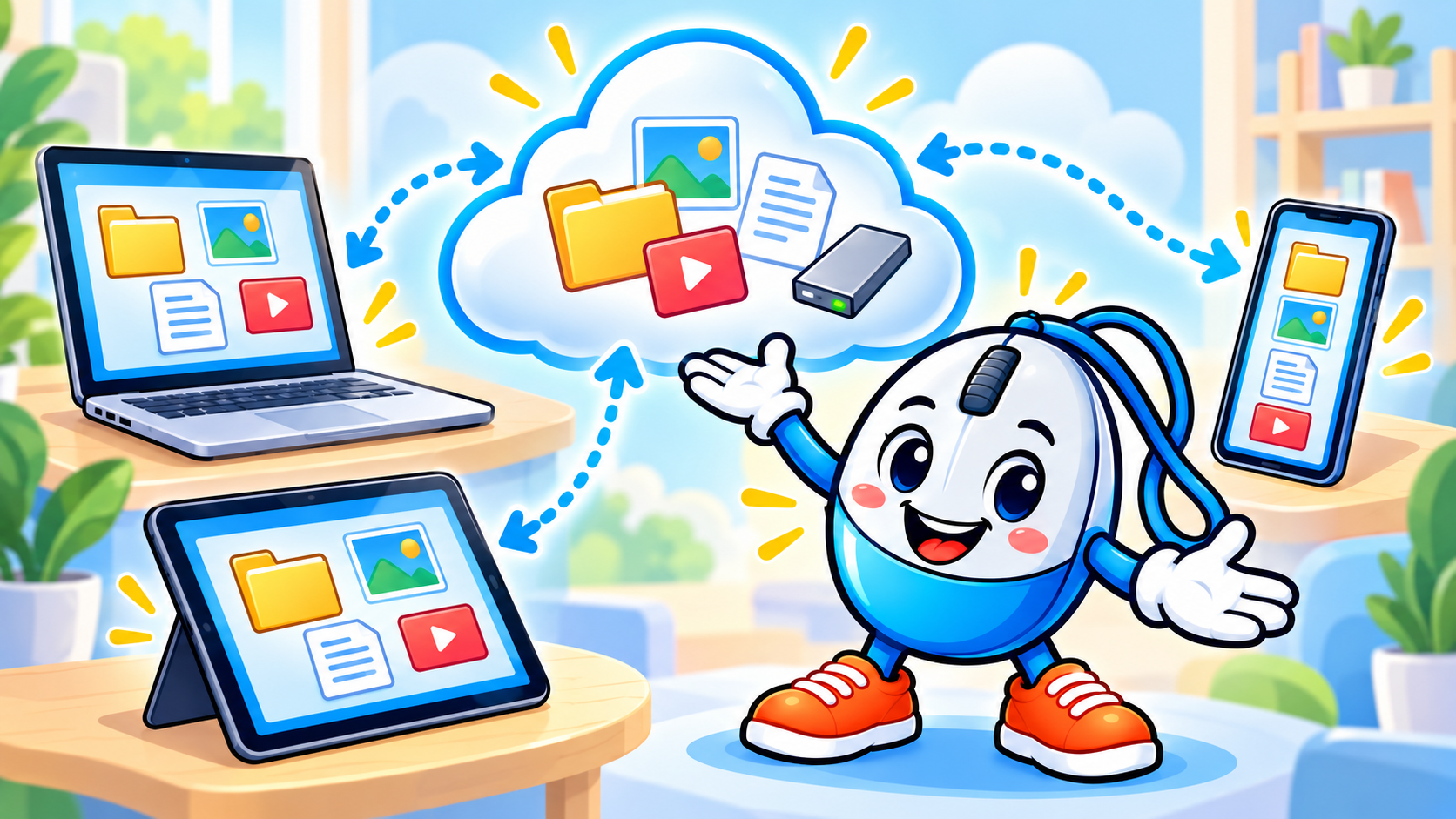
Tu prends une photo avec ton téléphone, tu l’ouvres sur ton ordinateur, puis tu la retrouves sur ta tablette. Magique ? Pas vraiment : c’est souvent le cloud qui permet tout cela. Mais attention, « synchroniser » et « sauvegarder » ne veulent pas dire exactement la même chose.
Google Drive, OneDrive, iCloud… derrière ces noms, le principe général est proche. Voici ce qu’il faut comprendre pour retrouver ses fichiers et surtout éviter de les perdre.
1. Le cloud, c’est un ordinateur ailleurs
Le mot cloud signifie « nuage » en anglais. Mais tes fichiers ne flottent pas dans le ciel ! Ils sont stockés sur des ordinateurs appelés serveurs, dans des bâtiments sécurisés que l’on nomme centres de données (ou data centers).
L’image simple : ton ordinateur est ton bureau à la maison. Le cloud est un espace de rangement accessible à distance, avec ton compte, depuis plusieurs appareils.
Lorsque tu enregistres un document dans un service cloud, une copie peut être transmise via Internet vers les serveurs du fournisseur. Selon tes réglages, le fichier peut aussi rester enregistré localement sur ton appareil. Pour comprendre ce stockage local, découvre également le rôle du SSD dans un ordinateur.
2. Google Drive, OneDrive, iCloud : quelle différence ?
Ces trois services proposent du stockage en ligne, des fonctions de partage et, dans certaines configurations, la synchronisation entre appareils.
Google Drive est associé à ton compte Google et s’intègre notamment à Docs, Sheets et aux appareils Android.
OneDrive est associé à Microsoft et s’intègre particulièrement bien à Windows et Microsoft 365.
iCloud est associé à Apple et s’intègre aux iPhone, iPad et Mac, avec notamment iCloud Drive et Photos iCloud.
Le bon choix dépend surtout de tes appareils et de tes habitudes. Aucun service n’est à lui seul une garantie absolue contre la perte de données.
Avec CLICK, retiens bien ceci : synchroniser ses fichiers n’est pas la même chose que les sauvegarder.
3. Synchroniser : garder les mêmes fichiers partout
La synchronisation permet de répercuter les changements entre plusieurs endroits. Tu modifies un document sur ton ordinateur ? Une fois la synchronisation effectuée, tu peux retrouver sa nouvelle version sur ton téléphone.
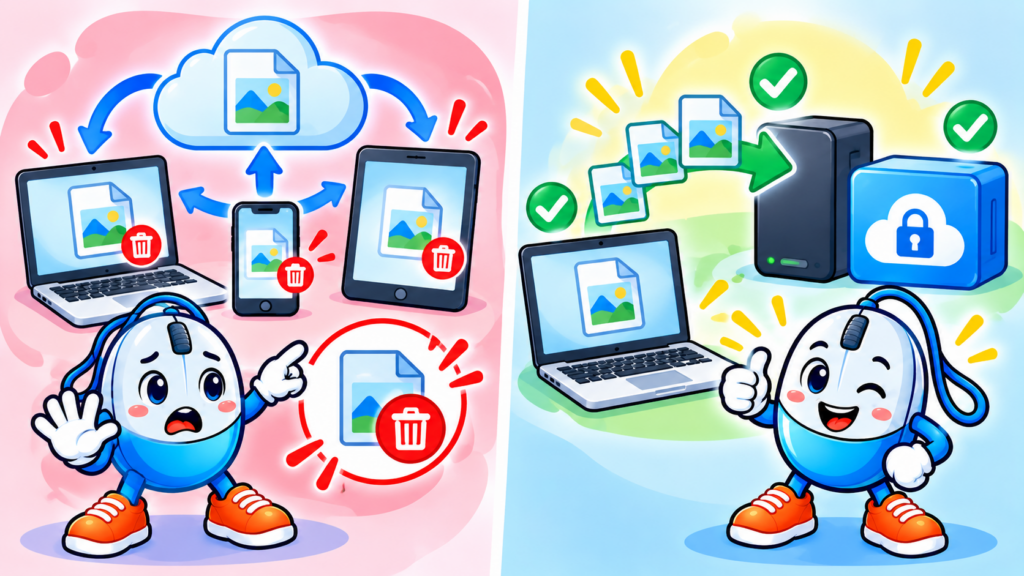
Le piège classique : si tu supprimes un fichier dans un dossier synchronisé, la suppression peut aussi se répercuter dans le cloud et sur tes autres appareils. Ce comportement est normal : la synchronisation cherche à maintenir le même état partout.
Certains services offrent une corbeille ou un historique de versions, mais leur disponibilité et leur durée de conservation varient selon le service et l’offre. Il ne faut pas compter uniquement dessus pour protéger des documents irremplaçables.
4. Sauvegarder : conserver une copie de secours
Une sauvegarde sert à récupérer ses données après un accident : ordinateur en panne, téléphone perdu, mauvaise manipulation, fichier corrompu ou suppression involontaire.
La différence : une bonne sauvegarde conserve une copie récupérable même si le fichier d’origine a été modifié ou effacé. Elle peut garder plusieurs versions et être séparée des dossiers synchronisés.
Exemple : tu as un dossier de photos synchronisé avec le cloud. En complément, tu conserves une sauvegarde indépendante sur un disque externe que tu débranches après l’opération. Si tu supprimes accidentellement les photos synchronisées, ta sauvegarde reste disponible.
5. Peut-on utiliser le cloud sans Internet ?
Oui, parfois. Certains services permettent de rendre des fichiers disponibles hors connexion. Tu peux alors les consulter, et parfois les modifier, sans réseau. La synchronisation reprendra lors du retour d’une connexion Internet.
Mais un fichier conservé uniquement en ligne n’est pas forcément accessible pendant une panne d’Internet. Vérifie donc que tes documents essentiels sont bien disponibles en local avant un voyage.
6. Cinq bons réflexes pour protéger tes fichiers
Protège ton compte : utilise un mot de passe solide et active la vérification en deux étapes quand elle est proposée.
Vérifie ce qui est synchronisé : tous les dossiers de ton ordinateur ne le sont pas nécessairement.
Fais une sauvegarde indépendante : pour les photos de famille et documents importants, ajoute par exemple un disque externe ou une autre destination.
Contrôle les liens de partage : un document partagé via un lien peut parfois être accessible à toute personne possédant ce lien, selon les autorisations choisies.
Teste la récupération : un fichier n’est vraiment rassurant que si tu sais le restaurer.
7. Une règle facile à retenir : plusieurs copies, à plusieurs endroits
Pour les données précieuses, on parle souvent de la règle 3-2-1 : essayer de disposer de trois copies, sur deux types de supports, avec au moins une copie dans un autre lieu. Ce n’est pas une obligation compliquée à appliquer au chiffre près, mais une bonne façon de comprendre qu’une seule copie n’est jamais idéale.
Par exemple : les documents sur ton ordinateur, une sauvegarde sur disque externe et une autre copie conservée dans le cloud.
Le petit récapitulatif de CLICK
Cloud = tes fichiers peuvent être stockés sur des serveurs accessibles par Internet.
Synchronisation = les changements se répercutent.
Sauvegarde = une copie de secours conçue pour récupérer les fichiers en cas de problème.
Pour comprendre comment ton ordinateur et ton téléphone se connectent à ces services, consulte aussi notre article sur Internet, Wi-Fi, Ethernet et Bluetooth.
Une réponse rapide nous aide à mieux expliquer l’informatique.
300 caractères maximum. N'indiquez pas de données personnelles.
Sans inscription ni adresse e-mail. Les remarques écrites sont envoyées à Relax-Info par e-mail.
Gestion des cookies
Nous utilisons des cookies nécessaires au fonctionnement du site. Avec votre accord, nous pouvons aussi utiliser des cookies de mesure d’audience et de services externes. Vous pouvez accepter, refuser ou personnaliser vos choix, puis les modifier à tout moment.
Fonctionnels
Toujours activé
Ces cookies sont indispensables au fonctionnement du site et à la fourniture des services demandés. Ils ne nécessitent pas votre consentement.
Préférences
Ces cookies permettent de mémoriser certaines préférences que vous choisissez sur le site.
Statistiques
Ces cookies servent uniquement à mesurer la fréquentation du site et à améliorer son fonctionnement.Ces cookies permettent de mesurer la fréquentation à l’aide de statistiques anonymes. Ils contribuent à améliorer le site sans chercher à vous identifier.
Marketing
Ces cookies peuvent servir à personnaliser les contenus publicitaires ou à suivre la navigation sur plusieurs sites.