Disque dur, SSD, NVMe, clé USB : quelles différences ?
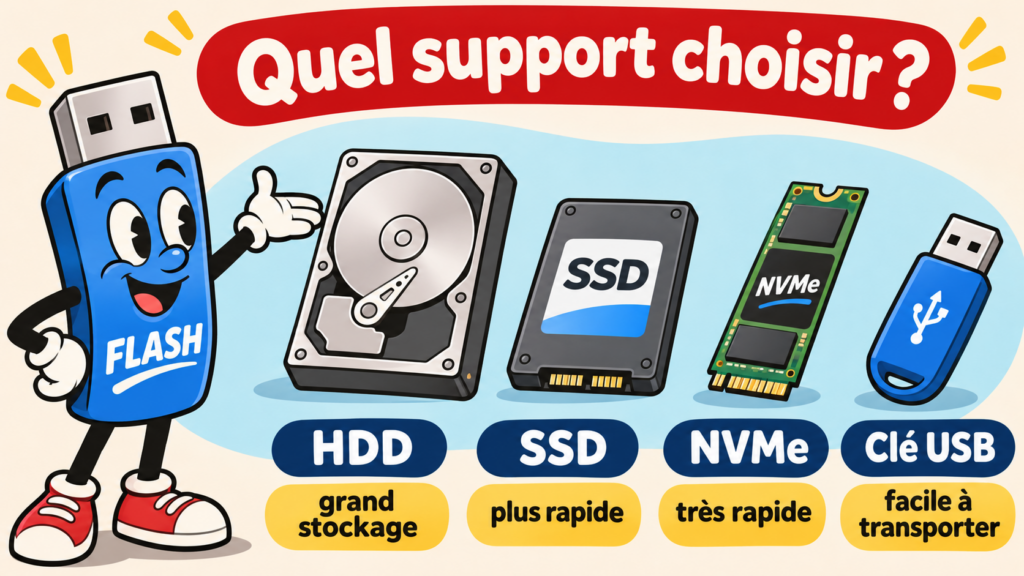
HDD, SSD, NVMe ou clé USB…
Découvre à quoi ressemblent ces supports de stockage et lequel utiliser, avec des explications simples et des photos.
Disque dur, SSD, NVMe, clé USB… Quelle différence ? Ils servent tous à conserver des photos, des documents ou des programmes. Et même lorsque ton ordinateur est éteint, les fichiers enregistrés restent là.
Mais ces supports n’ont pas tous la même forme, la même vitesse ni le même prix. Regardons-les un par un, avec des photographies et des illustrations pour les reconnaître.
1. Le disque dur (HDD) : l’ancien, toujours utile
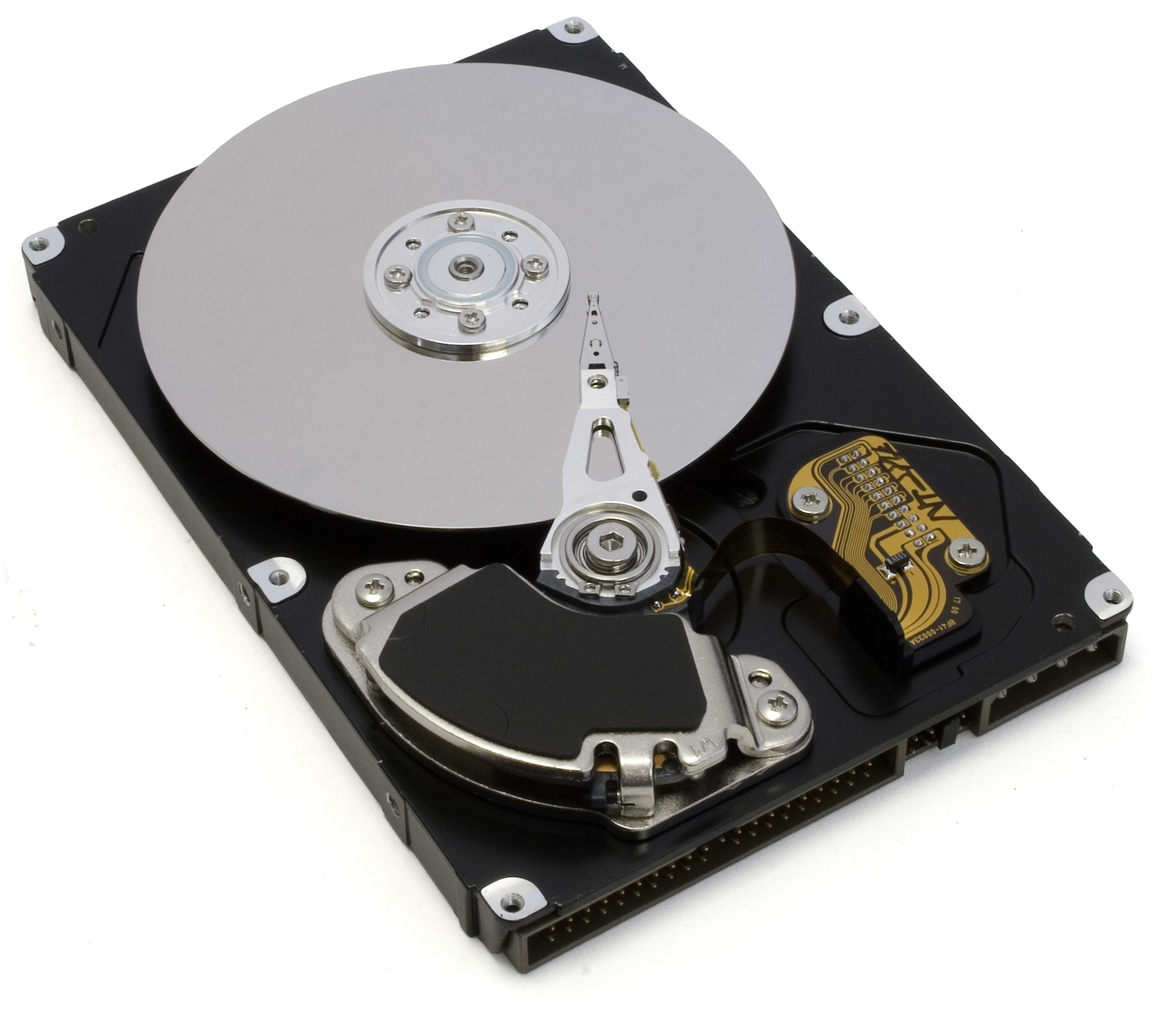
Le disque dur, aussi appelé HDD (de l’anglais Hard Disk Drive, « disque dur »), utilise des plateaux qui tournent et un bras de lecture qui se déplace. C’est une technologie mécanique : il y a donc des pièces en mouvement.
Son avantage : il offre souvent beaucoup de place pour un prix raisonnable. Il reste très pratique pour conserver de grandes quantités de photos et de vidéos ou pour faire des sauvegardes.
Son inconvénient : il est généralement plus lent qu’un SSD, peut faire un peu de bruit et supporte moins bien les chocs lorsqu’il fonctionne. Mais ancien ne veut pas dire inutile !
Sur la photo du disque ouvert : tu peux voir le plateau circulaire. C’est précisément ce qui distingue le HDD d’un SSD.
2. Le SSD : plus rapide et silencieux
Un SSD conserve lui aussi tes fichiers, mais sans aucune pièce mécanique mobile. Il utilise de petites puces électroniques : rien ne tourne à l’intérieur.
C’est notamment pour cela qu’un ordinateur équipé d’un SSD démarre et ouvre souvent ses logiciels bien plus vite qu’un ancien PC utilisant un HDD. Il ne fait pas de bruit de rotation et résiste généralement mieux aux petits chocs.
À retenir : un SSD coûte souvent un peu plus cher qu’un HDD pour la même capacité, mais il rend l’utilisation du PC beaucoup plus agréable.
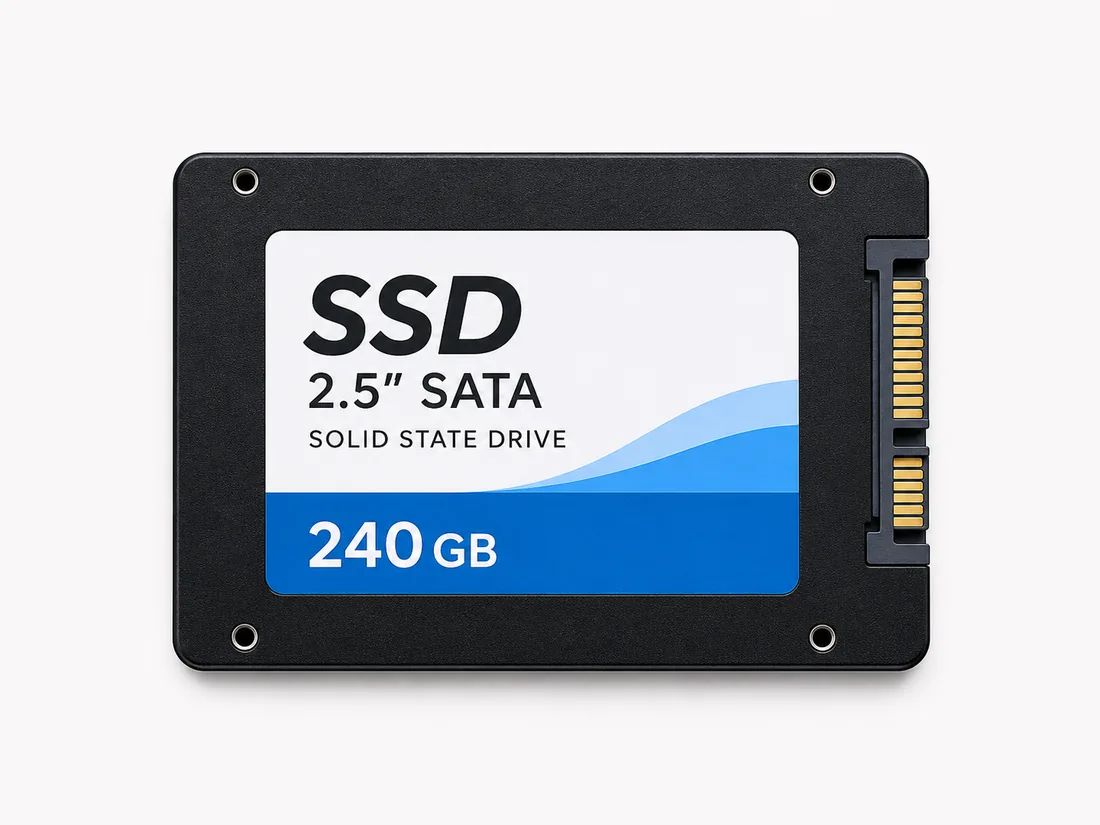
Sur l’illustration, tu reconnais un SSD de 2,5 pouces : il ressemble à une petite boîte plate. Certains SSD récents ont une autre forme, beaucoup plus petite : nous allons les voir juste après.
3. Le SSD NVMe : une petite barrette très rapide
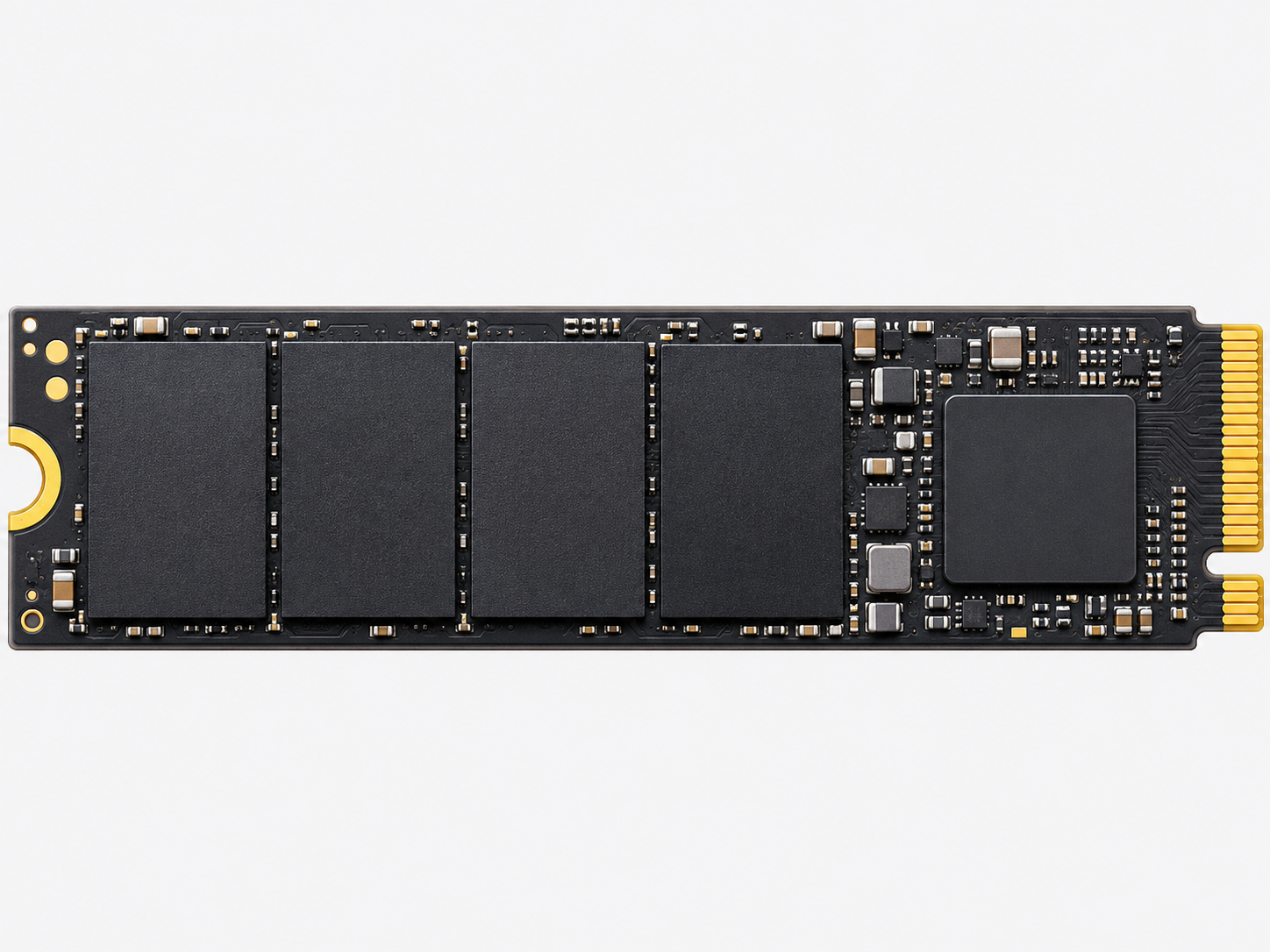
NVMe, c’est encore un SSD ! Ce n’est pas une famille complètement différente : c’est une technologie permettant à certains SSD de communiquer très rapidement avec l’ordinateur.
Dans beaucoup de PC récents, ces SSD ressemblent à de petites barrettes électroniques plutôt qu’à des boîtes. Cette forme s’appelle souvent M.2. Pas besoin de retenir davantage de sigles pour comprendre leur usage.
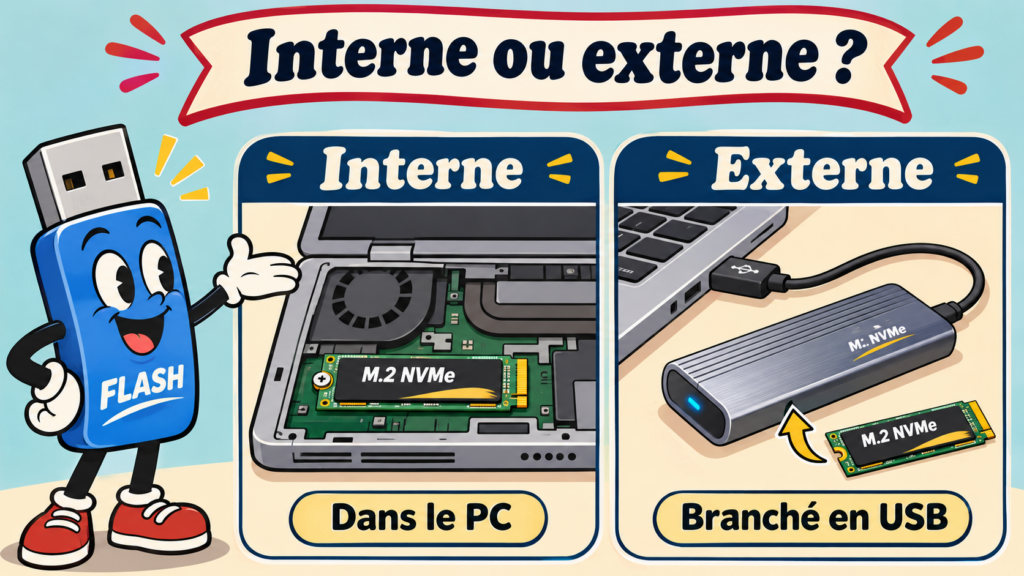
Et en externe ? On peut aussi placer un SSD NVMe dans un petit boîtier USB adapté. On obtient alors un stockage externe compact, parfois presque aussi pratique qu’une grosse clé USB.
Il faut simplement que le boîtier soit compatible avec le SSD. Et même si le NVMe peut être très rapide, tu n’en as pas forcément besoin pour naviguer sur Internet ou écrire un document.
4. 3,5 pouces et 2,5 pouces : c’est la taille ?
Sur les étiquettes, tu peux lire 3,5 pouces ou 2,5 pouces. Le pouce est une unité de longueur : un pouce correspond à 2,54 cm.
Ces nombres servent surtout à reconnaître deux formats de disques. Ils donnent une idée de leur encombrement, mais ce ne sont pas les dimensions exactes du boîtier : ce sont des appellations de format.
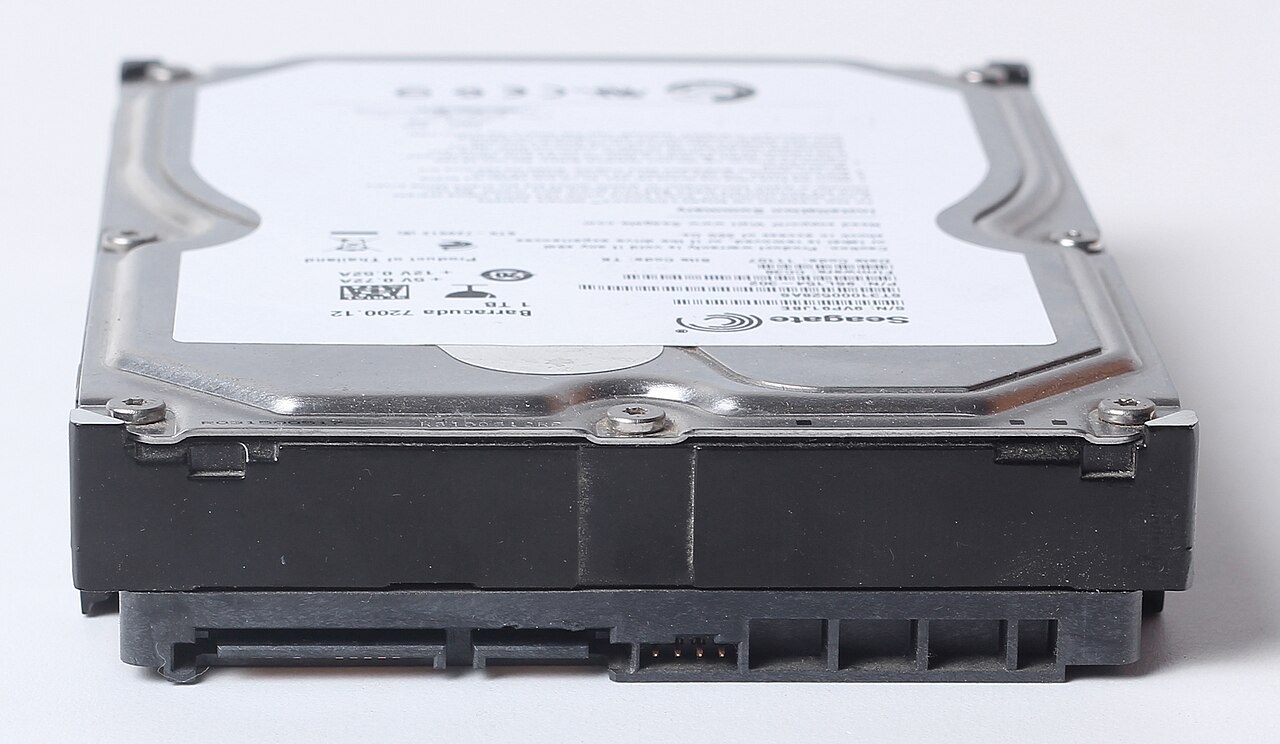
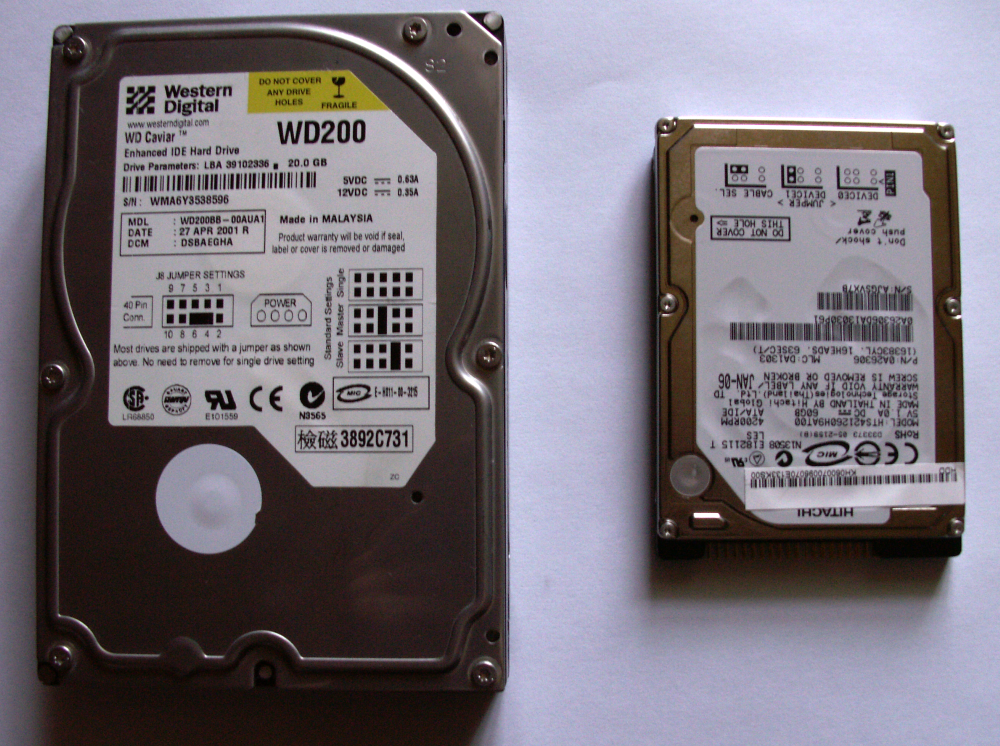
3,5 pouces : format plus grand, courant pour les HDD des ordinateurs fixes.
2,5 pouces : format plus petit, courant pour les SSD classiques et les HDD de nombreux anciens ordinateurs portables.
Sur cette photo, le 3,5 pouces est à gauche et le 2,5 pouces est à droite.
Attention : plus grand ne signifie pas forcément plus de capacité. La quantité de stockage est indiquée séparément, par exemple en Go ou en To.
5. Interne ou externe : dedans ou dehors ?
Interne veut simplement dire que le disque se trouve dans l’ordinateur. Externe signifie qu’il se trouve dans un boîtier à part, généralement branché en USB.
Un HDD ou un SSD peut être interne ou externe. Et comme nous l’avons vu, un SSD NVMe peut lui aussi être placé dans un petit boîtier externe adapté.
Exemple concret : ton PC garde ses fichiers sur son disque interne. Tu branches un disque externe pour copier tes photos et garder une deuxième copie en sécurité.
6. La clé USB : pour transporter facilement
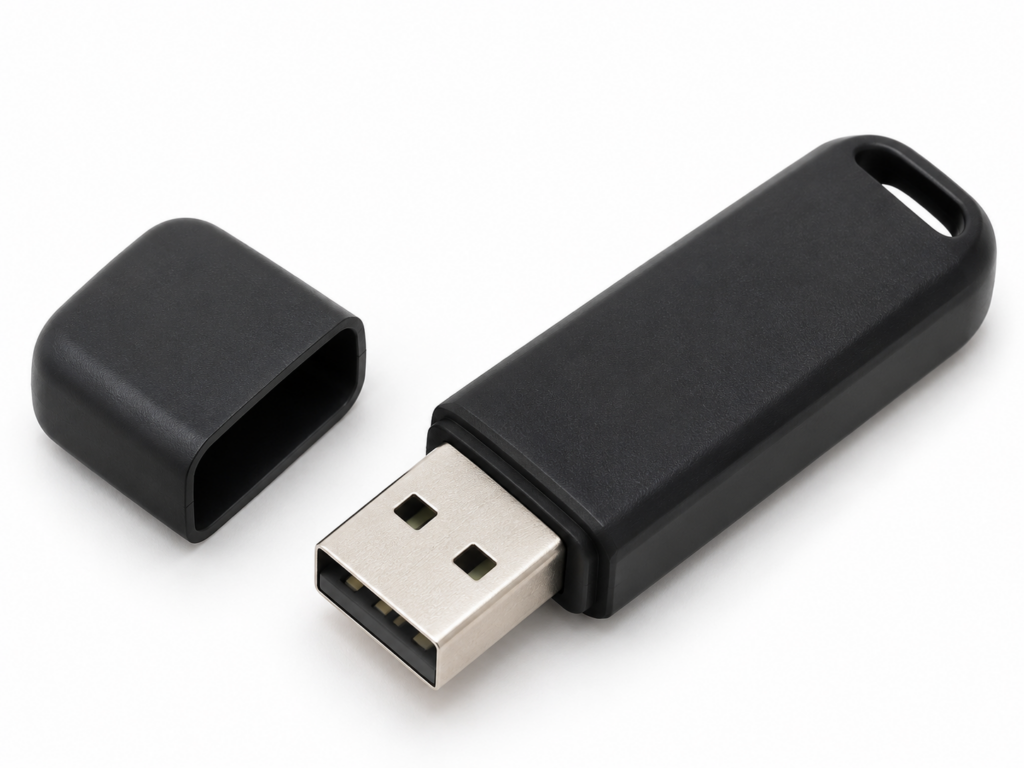
Une clé USB est un petit support de stockage électronique, très facile à emporter. Tu la branches pour copier un document, récupérer des photos ou transférer des fichiers vers un autre ordinateur.
Elle est pratique parce qu’elle prend très peu de place. En revanche, les performances et la solidité varient beaucoup d’une clé à l’autre : une clé USB ordinaire n’est pas forcément aussi rapide qu’un SSD externe.
Petit conseil : ne garde pas l’unique exemplaire de tes documents importants sur une clé USB. Elle peut être perdue ou tomber en panne.
7. Que choisir ? Le plus simple
Pour avoir beaucoup de stockage à moindre coût : un HDD.
Pour accélérer un PC et ses logiciels : un SSD.
Pour un PC récent compatible ou de gros transferts : un SSD NVMe.
Pour transporter facilement quelques fichiers : une clé USB.
Pour conserver une deuxième copie de tes fichiers : un disque externe HDD ou SSD.
Le plus important : quel que soit le support, garde une copie de tes fichiers précieux sur un autre appareil ou un autre support. Aucune solution n’est à l’abri d’une panne ou d’une perte.
Et si tu veux comprendre les tailles annoncées sur les boîtes, retrouve notre article Ko, Mo, Go, To : c’est quoi ?.
Illustrations des supports SSD SATA, SSD NVMe, clé USB et dessins pédagogiques : créations numériques pour Relax-Info, certaines générées par IA.
Votre avis compte
Cet article vous a-t-il aidé ?
Une réponse rapide nous aide à mieux expliquer l’informatique.
300 caractères maximum. N'indiquez pas de données personnelles.
Sans inscription ni adresse e-mail. Les remarques écrites sont envoyées à Relax-Info par e-mail.
Ton avis nous intéresse
🌿 Aide-nous à améliorer Relax-Info !
Comment préfères-tu apprendre l’informatique ?
Plusieurs réponses possibles : coche tout ce qui te correspond.
Sondage facultatif et anonyme, sans inscription. Une réponse par article et par navigateur.
Un petit cadeau Relax-Info
Gestion des cookies
Nous utilisons des cookies nécessaires au fonctionnement du site. Avec votre accord, nous pouvons aussi utiliser des cookies de mesure d’audience et de services externes. Vous pouvez accepter, refuser ou personnaliser vos choix, puis les modifier à tout moment.
Fonctionnels
Toujours activé
Ces cookies sont indispensables au fonctionnement du site et à la fourniture des services demandés. Ils ne nécessitent pas votre consentement.
Préférences
Ces cookies permettent de mémoriser certaines préférences que vous choisissez sur le site.
Statistiques
Ces cookies servent uniquement à mesurer la fréquentation du site et à améliorer son fonctionnement.Ces cookies permettent de mesurer la fréquentation à l’aide de statistiques anonymes. Ils contribuent à améliorer le site sans chercher à vous identifier.
Marketing
Ces cookies peuvent servir à personnaliser les contenus publicitaires ou à suivre la navigation sur plusieurs sites.
Installer Relax-InfoAjoute Relax-Info à ton écran d'accueil.
Pose ta question technique
Des réponses simples, à ton rythme.
Pose-moi ta question technique !
Coucou ! Ici, aucune question n'est bête. Pose-moi ta question et avançons ensemble !
Cette assistance utilise une IA d’OpenAI. Ses réponses peuvent contenir des erreurs. Vérifie les informations importantes et ne communique aucune donnée personnelle. Confidentialité.