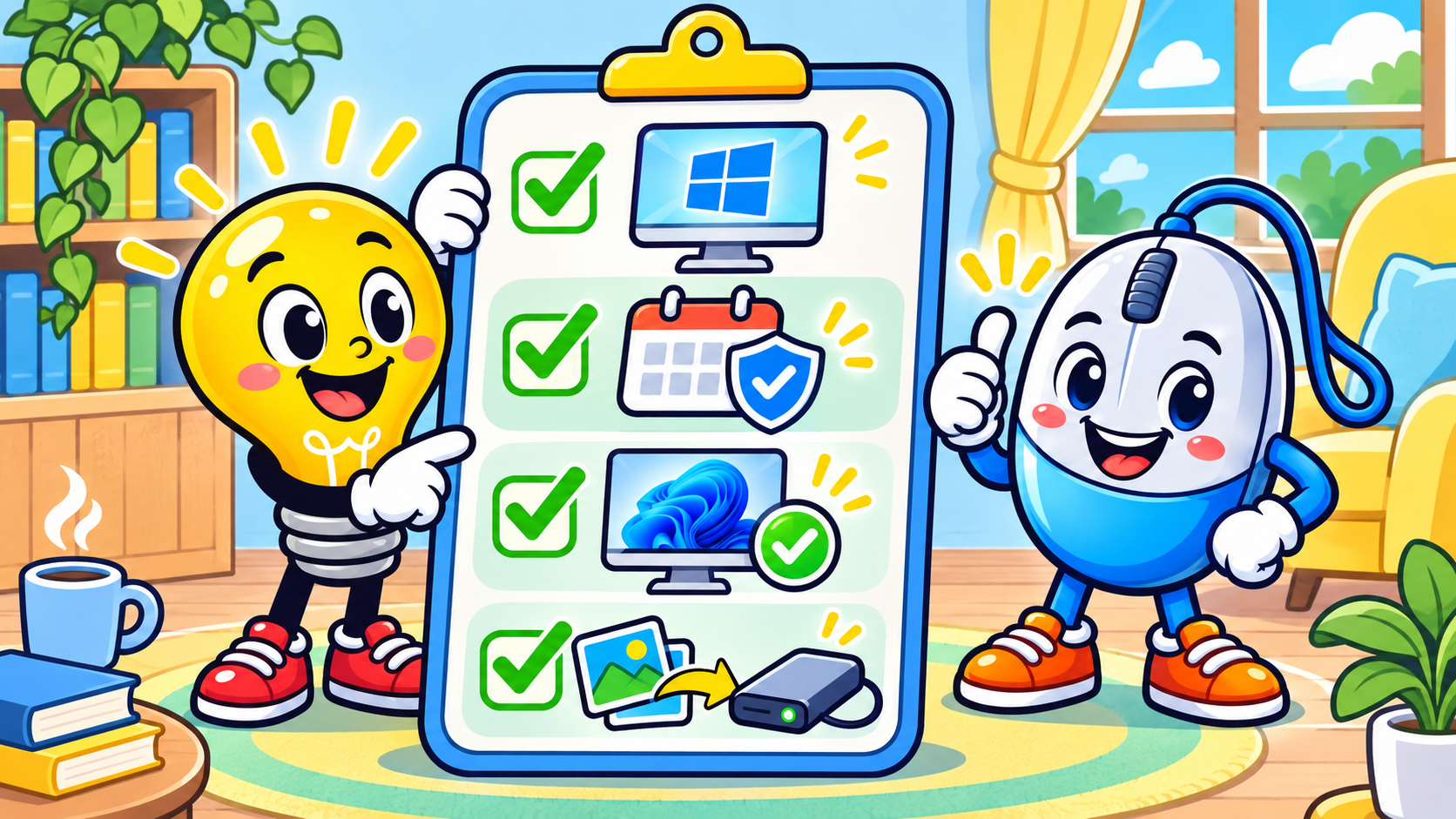
Windows 10 en 2026 : faut-il vraiment passer à Windows 11 ?
Windows 10 fonctionne-t-il encore en 2026 ?
Découvre quand passer à Windows 11, comment vérifier ton PC et prolonger sa sécurité jusqu’en octobre 2027.
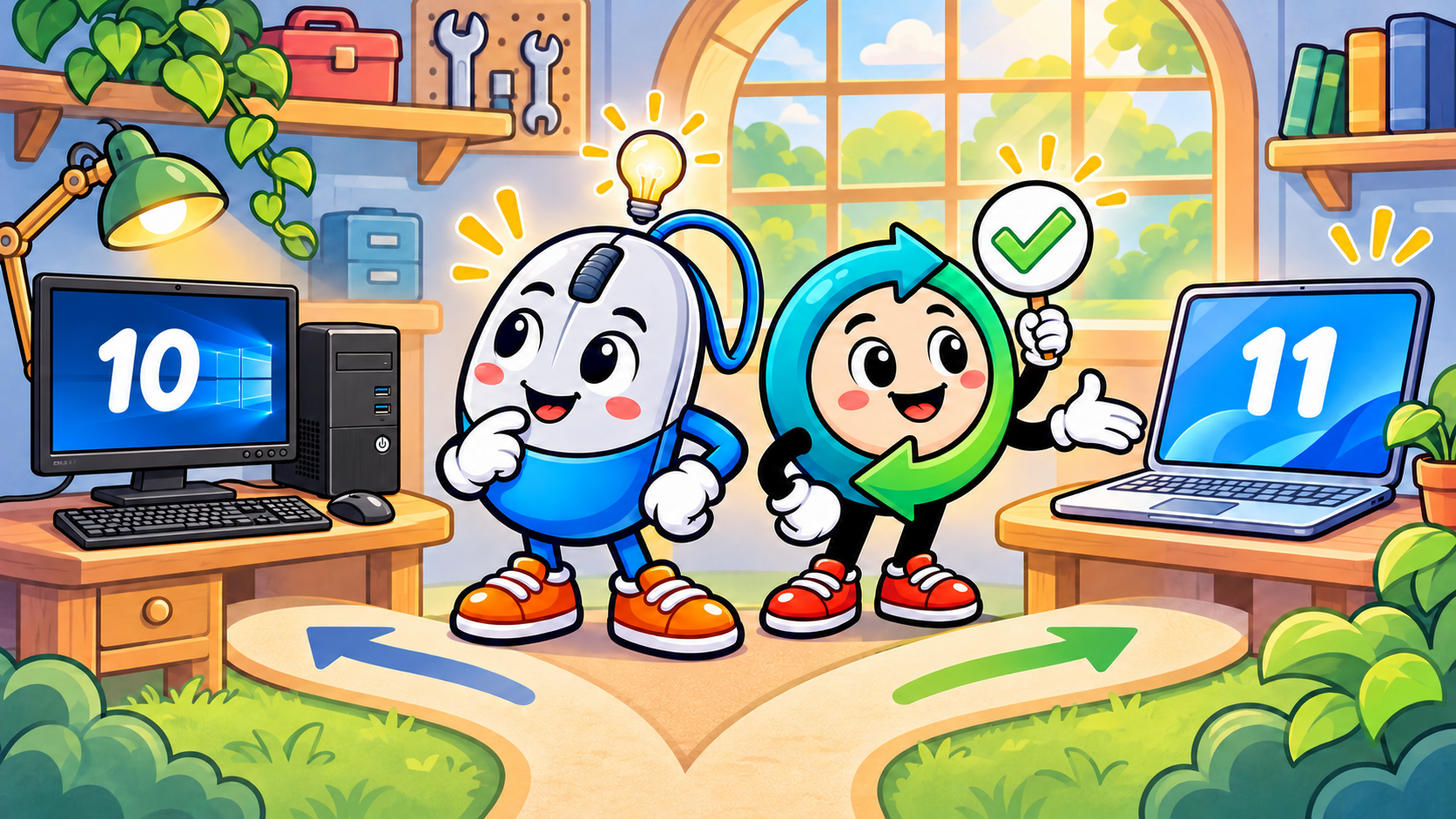
Ton ordinateur fonctionne encore très bien sous Windows 10, mais tu entends partout qu’il faut passer à Windows 11 ?
Est-ce que ton PC va s’arrêter ? Faut-il en acheter un nouveau ? Rassure-toi : pas de panique !
Découvrons ce qui change vraiment en 2026 et comment choisir sans dépenser inutilement.
1. Pourquoi parle-t-on de la fin de Windows 10 ?
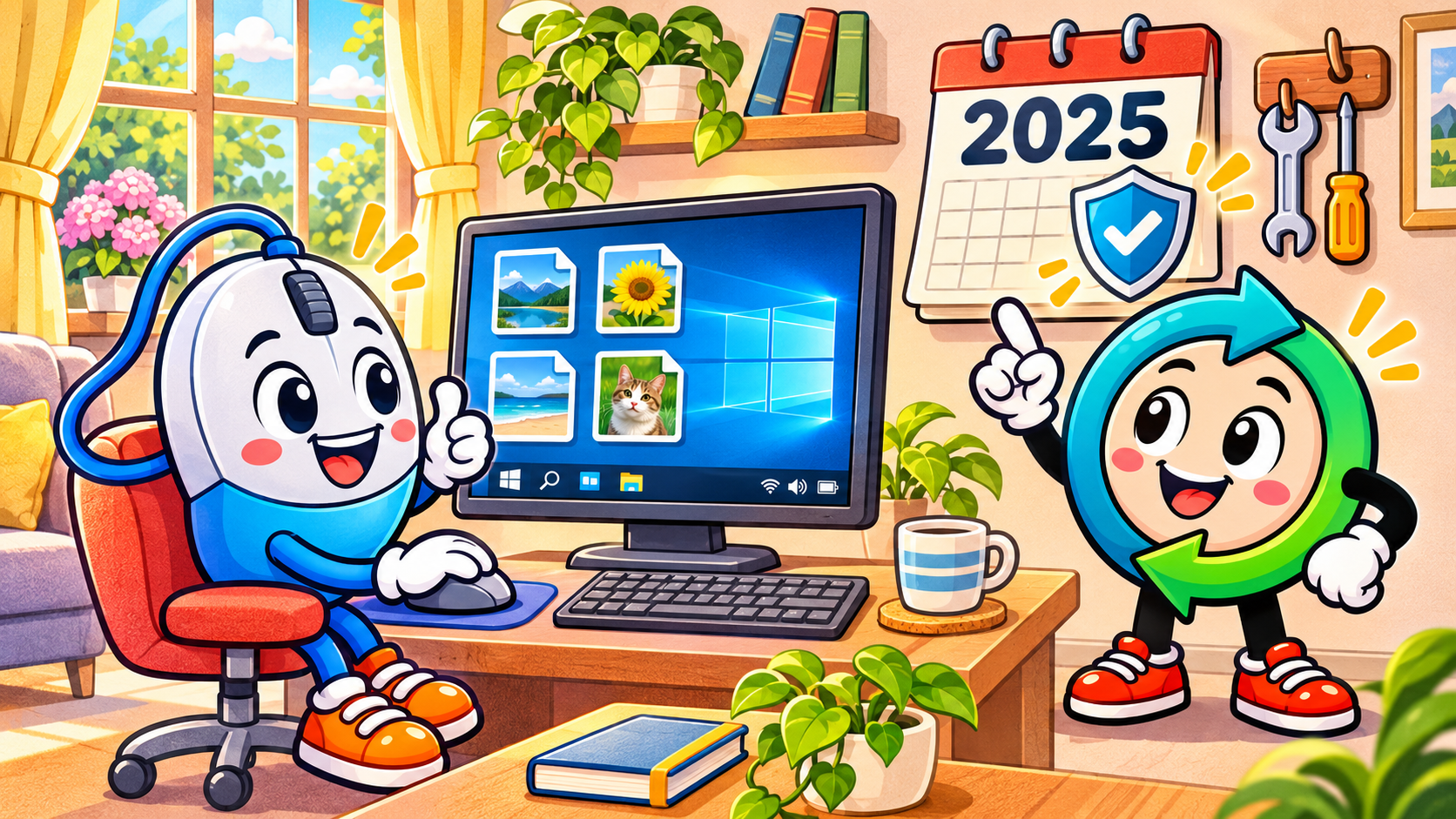
Depuis le 14 octobre 2025, Windows 10 n’a plus de support standard. Cela signifie notamment que Microsoft ne fournit plus les correctifs de sécurité habituels aux appareils qui ne sont pas inscrits à un programme de prolongation.
Attention : ton PC ne s’arrête pas du jour au lendemain. Tu peux toujours ouvrir tes documents, regarder des photos et utiliser tes logiciels compatibles. Le risque vient surtout des failles de sécurité qui pourraient ne plus être corrigées.
L’image simple : c’est comme une maison dont on ne répare plus les serrures. Elle reste habitable, mais les protections vieillissent.
2. Windows 11, est-ce très différent ?
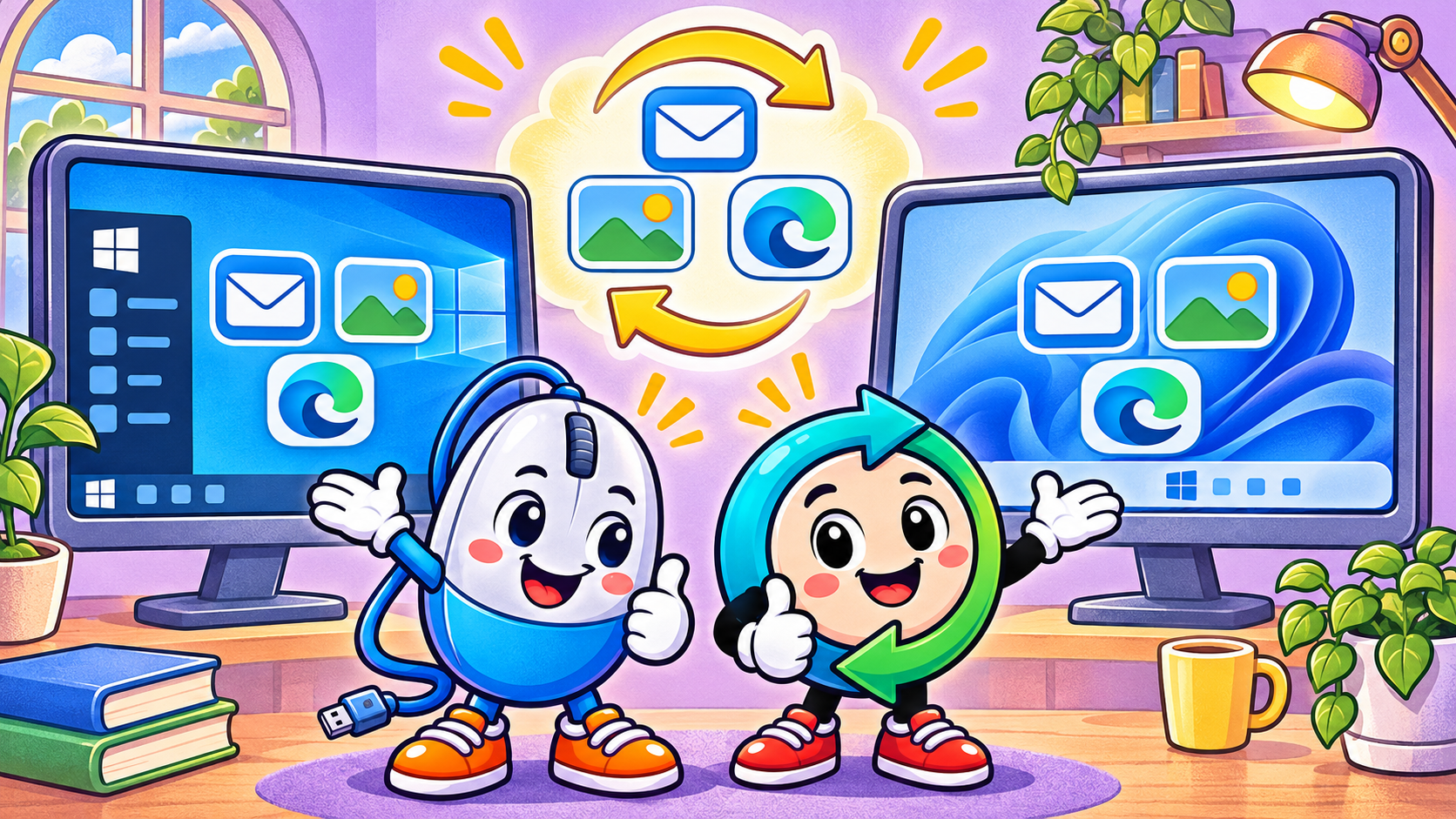
Windows 11 sert aux mêmes usages courants : naviguer sur Internet, envoyer des e-mails, regarder des vidéos, jouer à des jeux vidéo compatibles, écrire des documents ou consulter des photos.
Son apparence est plus moderne, et le menu Démarrer ainsi que certains réglages changent de place. Pour l’installer, ton ordinateur doit aussi posséder certaines protections récentes : un peu comme une maison qui aurait besoin de serrures plus modernes. Tu n’as pas besoin de réapprendre l’informatique : les grands principes restent les mêmes.
3. Comment savoir si ton PC est compatible ?
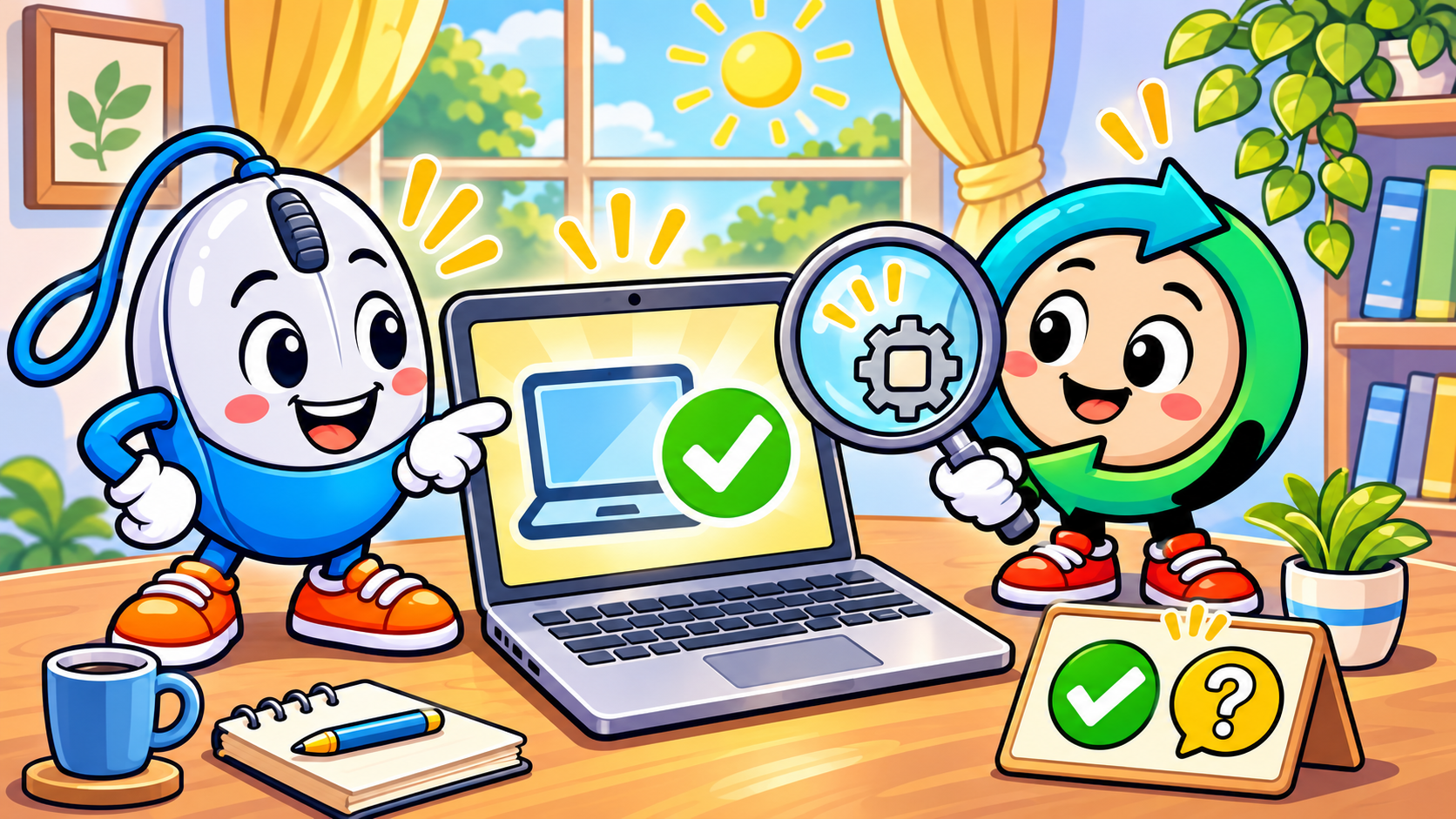
Windows 11 ne peut pas s’installer sur tous les PC. Microsoft demande notamment 4 Go de mémoire vive (RAM) et 64 Go de stockage, ainsi que des protections intégrées à l’ordinateur. Mais inutile de retenir tous ces chiffres : l’outil de Microsoft peut faire la vérification pour toi.
Imagine la mémoire vive comme ton plan de travail : plus il est grand, plus tu peux garder des choses ouvertes sans te sentir à l’étroit. Les 4 Go sont le minimum officiel. Pour être plus à l’aise, je conseille 8 Go, voire 16 Go si tu achètes un PC neuf. Ce sont des conseils de confort, pas des obligations de Windows 11.
Un SSD, c’est un espace de rangement rapide pour Windows, tes programmes et tes fichiers. Il peut rendre l’ordinateur plus agréable à utiliser, mais ce n’est pas à lui seul une condition de compatibilité.
La méthode la plus facile est d’ouvrir Paramètres → Mise à jour et sécurité → Windows Update : Windows peut y indiquer si une mise à niveau est proposée.
Tu peux aussi utiliser l’outil officiel Contrôle d’intégrité du PC de Microsoft, puis cliquer sur « Vérifier maintenant » dans la partie Windows 11.
À savoir : cet outil s’installe uniquement sur un PC Windows. Si tu lis cet article sur téléphone ou tablette, ouvre le lien depuis ton ordinateur.
Si l’outil annonce une incompatibilité, note précisément le motif avant de penser à remplacer ton ordinateur.
4. PC compatible : que faire ?
La mise à niveau vers Windows 11 est gratuite pour les PC Windows 10 éligibles dotés d’une licence appropriée. Tu n’as donc pas à acheter une nouvelle licence dans ce cas.
Lors d’une mise à niveau classique, tes fichiers et de nombreuses applications peuvent être conservés. Mais sauvegarde toujours tes photos et documents importants avant l’opération.
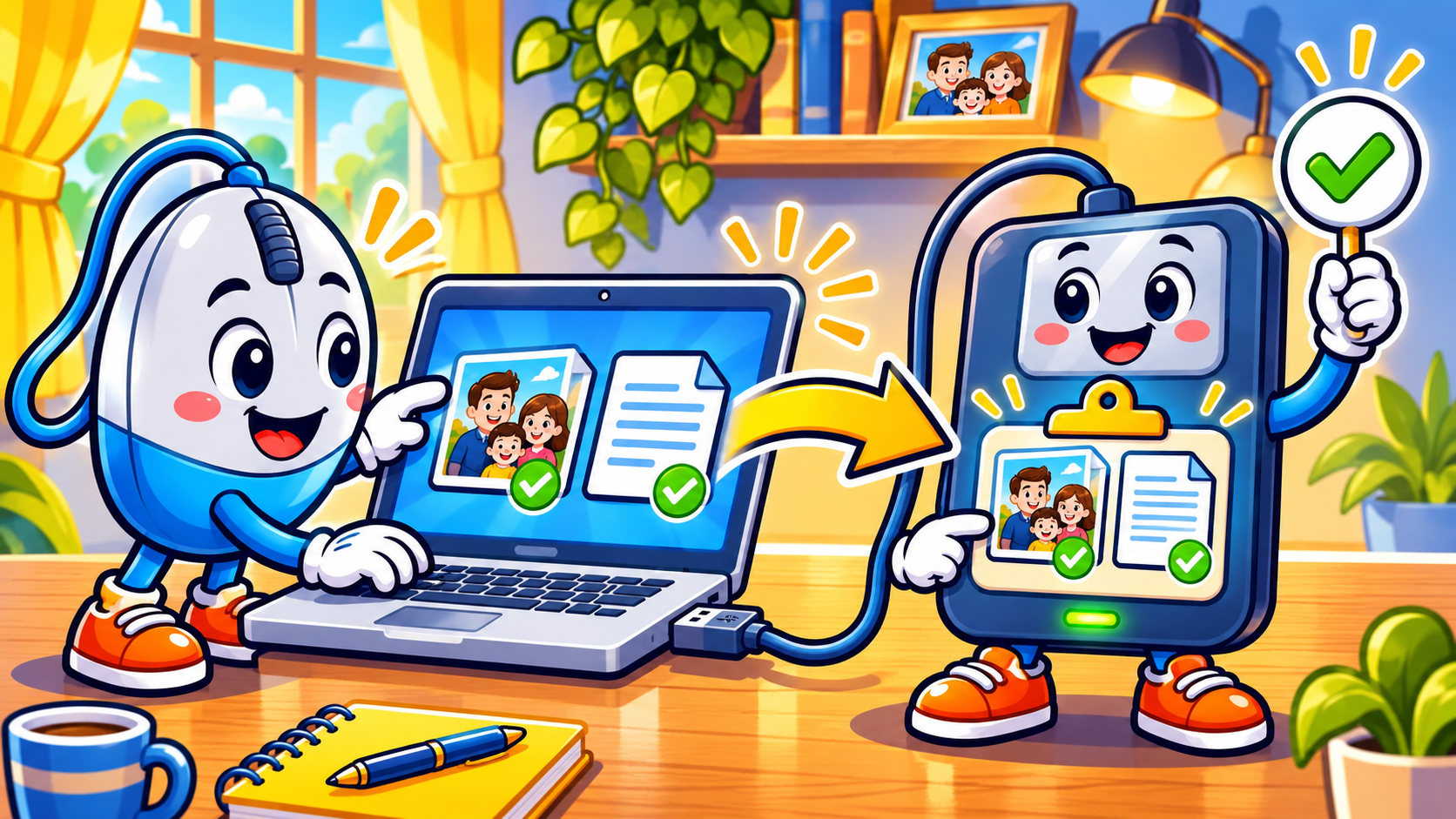
Copie les fichiers essentiels sur un disque externe ou dans une solution de sauvegarde fiable.
Vérifie que l’ordinateur est branché sur le secteur et qu’il reste suffisamment de place libre sur ton disque dur (ou ton SSD).
Si Windows Update te propose officiellement Windows 11, privilégie cette méthode.
Non ! Un ordinateur incompatible avec Windows 11 n’est pas forcément un mauvais ordinateur. Il peut encore convenir à tes usages, mais il faut préparer la suite pour sa sécurité.
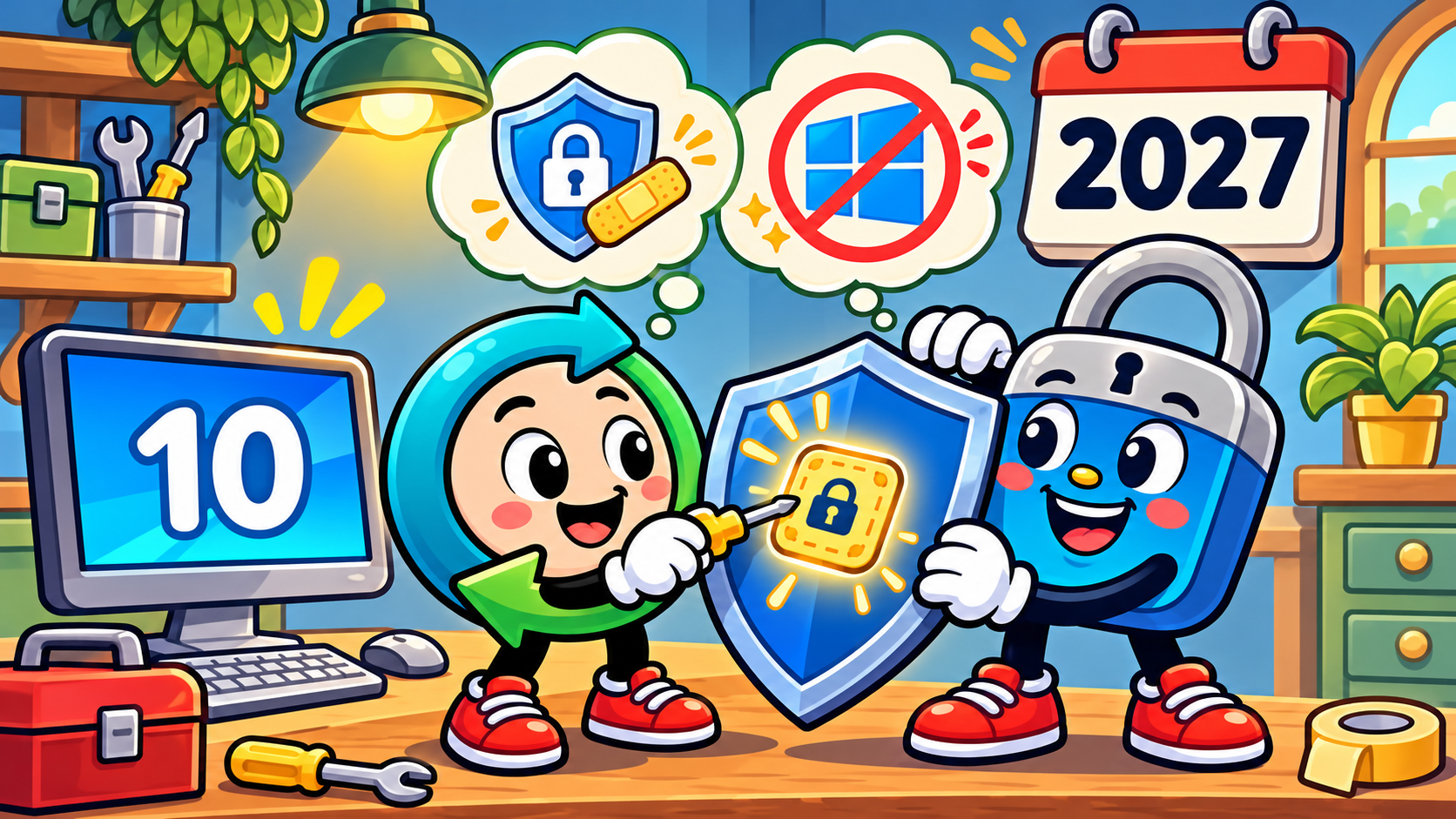
Microsoft propose une protection temporaire pour certains PC Windows 10 : les ESU, c’est-à-dire les mises à jour de sécurité prolongées.
Imagine qu’un serrurier continue quelque temps à réparer les serrures de ta maison, même si le service habituel est terminé. Les ESU jouent ce rôle pour certaines failles de sécurité de Windows 10 : ils aident à réduire les risques, sans transformer ton PC en Windows 11.
En France, un PC personnel éligible sous Windows 10 version 22H2 et inscrit au programme peut recevoir ces correctifs jusqu’au 12 octobre 2027.
En France, Microsoft prévoit deux possibilités pour les particuliers éligibles. Dans les deux cas, il faut d’abord se connecter à un compte Microsoft pour s’inscrire :
Sans frais supplémentaires : tu continues à te connecter à Windows avec le compte Microsoft utilisé pour l’inscription. Si tu arrêtes de te connecter avec ce compte, les correctifs peuvent être suspendus.
Avec un paiement unique : tu peux choisir de conserver un compte local sur ton PC (un compte propre à l’ordinateur, sans connexion permanente à Microsoft). Le montant exact est affiché lors de l’inscription dans Windows Update.
Important : ce programme n’est pas automatique : il faut inscrire ton PC pour en bénéficier.
Pour regarder si ton PC peut en bénéficier, ouvre Paramètres → Mise à jour et sécurité → Windows Update et recherche l’inscription aux mises à jour de sécurité prolongées (ESU). Ces correctifs servent à protéger Windows 10 contre certaines nouvelles failles, mais ils n’ajoutent pas les fonctionnalités de Windows 11.
Pas uniquement parce que Windows 10 est ancien. Commence par vérifier l’état de ton matériel, sa compatibilité et tes besoins.
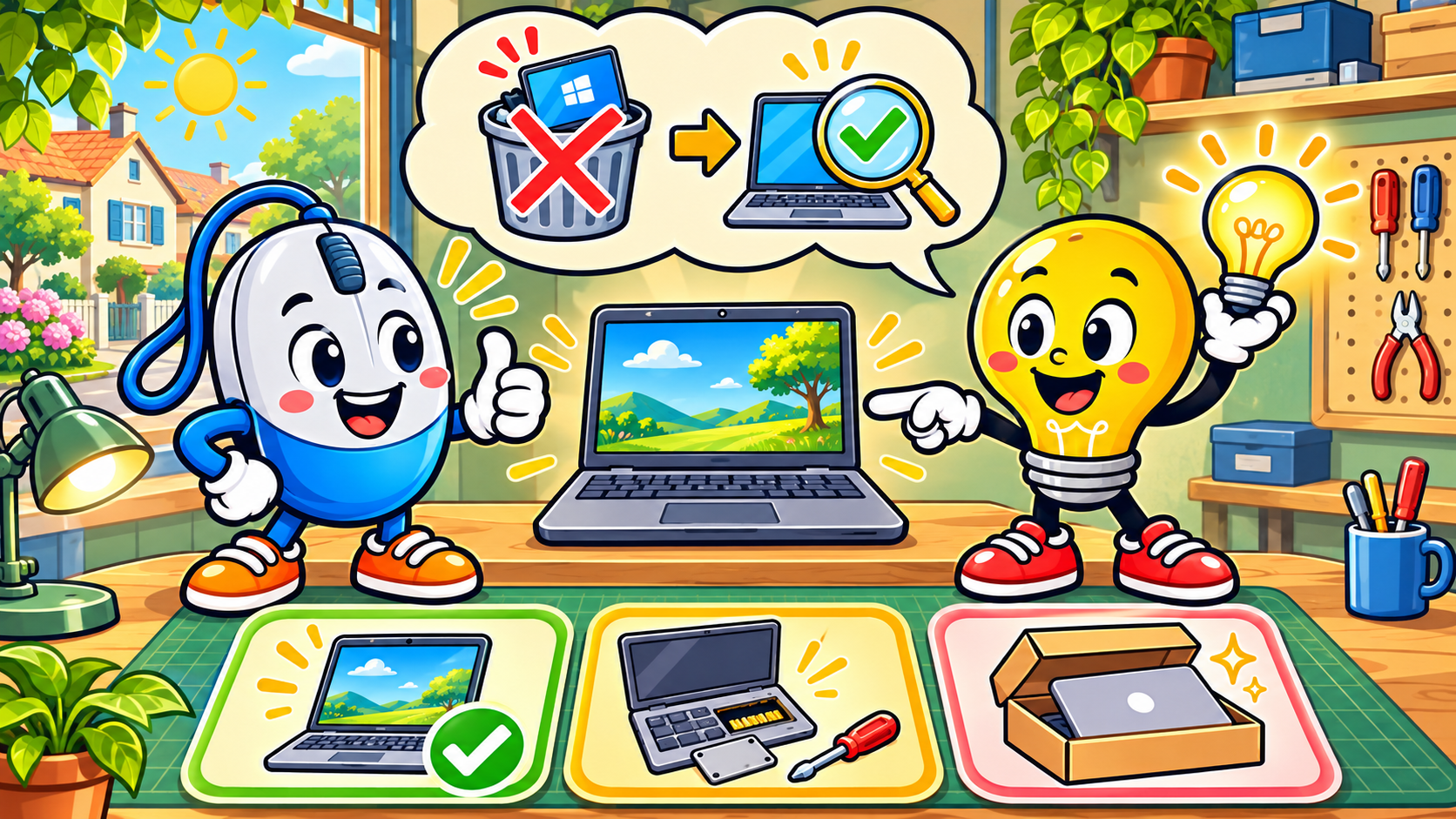
PC compatible et en bon état : une mise à niveau gratuite vers Windows 11 est généralement le choix le plus simple.
PC incompatible mais encore performant : si ton ordinateur remplit les conditions, inscris-le aux mises à jour de sécurité prolongées (ESU) pour gagner du temps. Profites-en pour préparer tranquillement la suite : vérifier combien de temps tu souhaites le garder, mettre un peu d’argent de côté si tu dois un jour le remplacer et choisir un nouvel ordinateur seulement quand cela devient nécessaire. Ces correctifs s’arrêtent le 12 octobre 2027 pour les particuliers éligibles.
PC déjà très lent ou souvent en panne : commence par le redémarrer, vérifie dans Paramètres → Système → Stockage qu’il reste assez d’espace libre et lance une analyse avec Sécurité Windows. Si les blocages ou les arrêts imprévus continuent, demande un diagnostic à un réparateur avant d’acheter un nouveau PC.
Nouvel ordinateur prévu : choisis un modèle officiellement compatible avec Windows 11.
Évite les tutoriels qui promettent de forcer l’installation de Windows 11 sur un PC déclaré incompatible : cela peut compliquer les futures mises à jour. Commence plutôt par regarder les solutions officielles présentées plus haut.
7. Les trois erreurs à éviter
« Windows 10 ne fonctionne plus » : faux. Ton ordinateur peut toujours démarrer et ouvrir tes logiciels. Mais vérifie dans Windows Update s’il reçoit encore des correctifs de sécurité, par exemple grâce au programme de prolongation ESU (mises à jour de sécurité prolongées). Sans ces correctifs, certaines nouvelles failles peuvent rester ouvertes, surtout si tu navigues sur Internet.
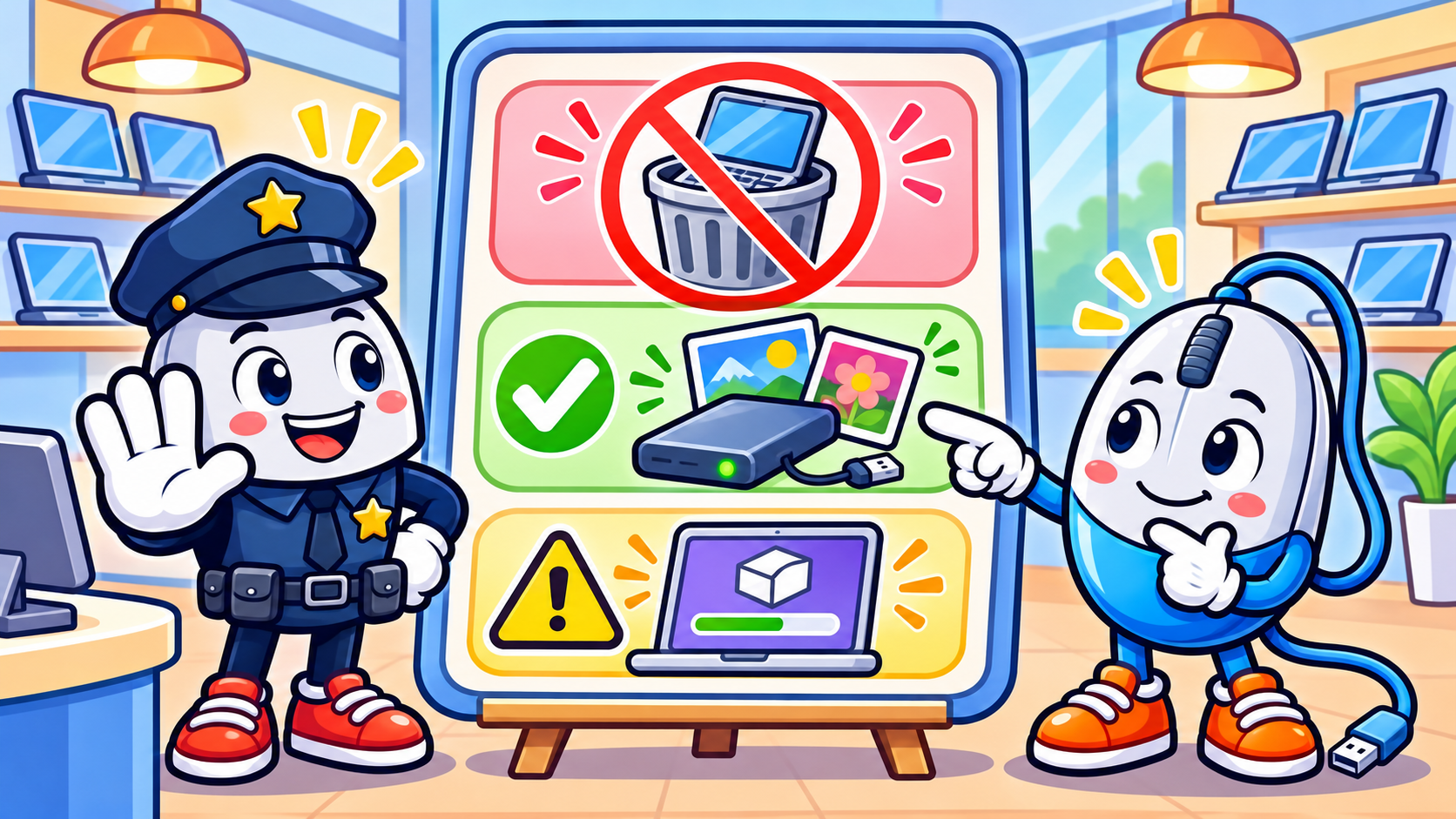
« Il faut acheter un ordinateur neuf » : faux. Vérifie d’abord si ton PC accepte Windows 11 ou s’il peut recevoir les mises à jour de sécurité prolongées (ESU) de Windows 10.
« Je peux faire la mise à niveau sans sauvegarder » : risqué. Prépare toujours une copie de secours de tes fichiers.
Le récapitulatif de CLICK
Windows 10 fonctionne toujours, malgré la fin du support classique.
Windows 11 peut être gratuit si ton PC et ta licence sont éligibles.
Un PC incompatible n’est pas forcément bon pour la poubelle.
Les mises à jour de sécurité prolongées (ESU) peuvent continuer à corriger certaines failles de Windows 10 jusqu’au 12 octobre 2027 pour les PC personnels éligibles et inscrits.
Sauvegarde tes fichiers avant une mise à niveau importante.
Le conseil de CLICK : avant de dépenser de l’argent, lance le Contrôle d’intégrité du PC. Quelques minutes de vérification peuvent éviter un achat inutile.
Informations vérifiées le 4 novembre 2026. Les conditions et outils proposés par Microsoft peuvent évoluer.
Votre avis compte
Cet article vous a-t-il aidé ?
Une réponse rapide nous aide à mieux expliquer l’informatique.
300 caractères maximum. N'indiquez pas de données personnelles.
Sans inscription ni adresse e-mail. Les remarques écrites sont envoyées à Relax-Info par e-mail.
Ton avis nous intéresse
🌿 Aide-nous à améliorer Relax-Info !
Comment préfères-tu apprendre l’informatique ?
Plusieurs réponses possibles : coche tout ce qui te correspond.
Sondage facultatif et anonyme, sans inscription. Une réponse par article et par navigateur.
Un petit cadeau Relax-Info
Gestion des cookies
Nous utilisons des cookies nécessaires au fonctionnement du site. Avec votre accord, nous pouvons aussi utiliser des cookies de mesure d’audience et de services externes. Vous pouvez accepter, refuser ou personnaliser vos choix, puis les modifier à tout moment.
Fonctionnels
Toujours activé
Ces cookies sont indispensables au fonctionnement du site et à la fourniture des services demandés. Ils ne nécessitent pas votre consentement.
Préférences
Ces cookies permettent de mémoriser certaines préférences que vous choisissez sur le site.
Statistiques
Ces cookies servent uniquement à mesurer la fréquentation du site et à améliorer son fonctionnement.Ces cookies permettent de mesurer la fréquentation à l’aide de statistiques anonymes. Ils contribuent à améliorer le site sans chercher à vous identifier.
Marketing
Ces cookies peuvent servir à personnaliser les contenus publicitaires ou à suivre la navigation sur plusieurs sites.
Installer Relax-InfoAjoute Relax-Info à ton écran d'accueil.
Pose ta question technique
Des réponses simples, à ton rythme.
Pose-moi ta question technique !
Coucou ! Ici, aucune question n'est bête. Pose-moi ta question et avançons ensemble !
Cette assistance utilise une IA d’OpenAI. Ses réponses peuvent contenir des erreurs. Vérifie les informations importantes et ne communique aucune donnée personnelle. Confidentialité.